
Hilfe & Anleitung
So nutzt du die Website.
Hier findest du alles an einem Ort: Seite verstehen, Termin buchen und Buchungen verwalten – Schritt für Schritt erklärt.
Nichts gefunden.
Versuche ein anderes Stichwort – oder schreibe Sarah direkt, sie hilft gerne weiter.
Schnellstart
In 3 Schritten zum Training
So kommen die meisten Besucher:innen ans Ziel – vom ersten Klick bis zur Bestätigung.
- 1Seite entdecken
Starte auf der Startseite, lies unter Angebot welches Training passt, und lerne Sarah kennen.
- 2Termin anfragen
Öffne Termin Buchen, tippe im Kalender auf eine weiße, freie Zeit und schicke die Anfrage ab.
- 3Bestätigung abwarten
Sarah bestätigt deine Anfrage persönlich per E-Mail. Darin findest du auch deinen Verwaltungslink für spätere Änderungen.
Website & Navigation
Wo finde ich was?
Die Navigation sitzt oben rechts – auf dem Handy hinter dem Menü-Symbol (☰). Diese Seiten gibt es:

- Home – Überblick, Zielgruppen und Einstieg ins Training.
- Angebot – Kinder, Anfänger:innen, Technik, Athlet:innen sowie Aufnahmetests und Schwangerschaftsschwimmen.
- Über Sarah – Erfahrung, Sprachen und Trainingsstil.
- Trainingspläne – Kostenlose Pläne und Premium-Bibliothek zum Filtern und Ausdrucken.
- Kontakt – E-Mail, Telefon und Instagram.
- Termin Buchen – Kalender, Anfrageformular und „Meine Buchungen“.
- Hilfe (diese Seite) – Anleitungen und Antworten auf häufige Fragen. Verlinkt im Footer sowie auf den Seiten „Termin Buchen“ und „Trainingspläne“.
Termin buchen
In 5 Schritten zur Anfrage
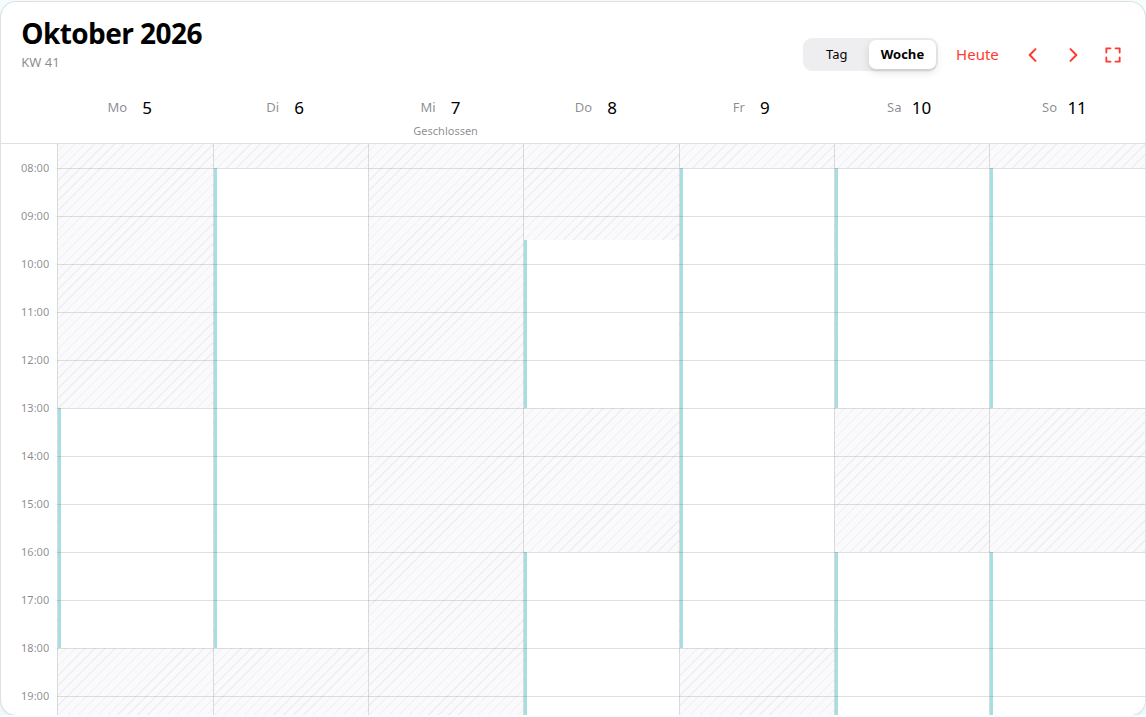
Die Buchung läuft über den Kalender auf der Seite Termin Buchen. So geht’s:
- 1Kalender öffnen
Gehe zu Termin Buchen. Warte kurz, bis „Kalender wird geladen …“ verschwindet. Mit Zurück / Weiter wechselst du die Woche.
- 2Freie Zeit wählen
Tippe auf eine freie (weiße) Zeit oder ziehe eine Zeitspanne auf. Beginn und Ende kannst du danach noch anpassen.
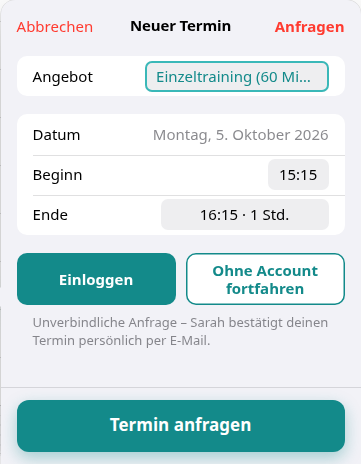
- 3Fenster „Neuer Termin“ ausfüllen
Wähle ein Angebot, prüfe Datum, Beginn und Ende, trage Name und E-Mail ein (Telefon und Nachricht sind optional).
- 4Ohne oder mit Account fortfahren
Du brauchst kein Konto: Wähle „Ohne Account fortfahren“. Mit Konto nutze „Einloggen“ – deine Daten sind dann vorausgefüllt.
- 5Anfragen & Datenschutz bestätigen
Setze den Haken bei Datenschutz (Pflicht), optional bei „Erinnerung 1 Tag vorher“ – dann tippe auf „Termin anfragen“.
Buchungen verwalten
Ändern, Erinnerung, Stornieren
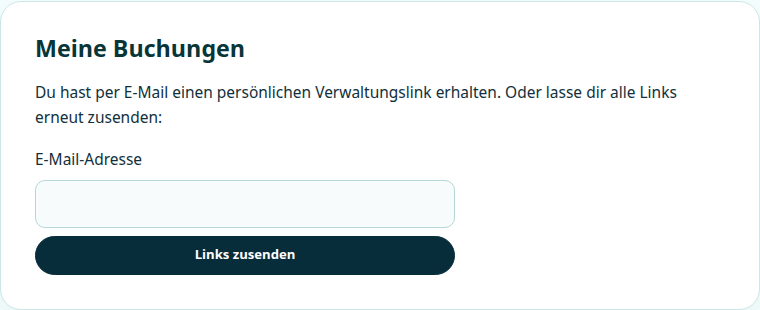
Alles rund um bestehende Anfragen findest du im Bereich „Meine Buchungen“ – direkt unter dem Kalender auf der Seite Termin Buchen.
- 1Zugang wählen
Mit Konto: einloggen – deine Buchungen stehen automatisch da. Ohne Konto: öffne den persönlichen Verwaltungslink aus deiner Bestätigungs-E-Mail.
- 2Details prüfen
Auf der Verwaltungsseite siehst du Status, Termin und Angebot. Bei bestätigten Terminen kannst du eine Kalenderdatei (.ics) laden.
- 3Erinnerung schalten
Mit „Erinnerung ein-/ausschalten“ bestimmst du, ob du 1 Tag vorher eine E-Mail bekommst.
- 4Stornieren
Tippe auf „Buchung stornieren“ und bestätige die Nachfrage. Du erhältst eine Bestätigung per E-Mail.
- 5Link verloren?
Gib im Bereich „Meine Buchungen“ deine E-Mail-Adresse ein und tippe auf „Links zusenden“ – du bekommst alle Verwaltungslinks erneut.
Trainingspläne
Pläne finden & drucken
Auf der Seite Trainingspläne filterst du nach Zielgruppe, öffnest einen Plan und druckst ihn pooltauglich aus.
- 1Filtern
Wähle deine Zielgruppe (z. B. Kinder, Anfänger:innen, Hobbyschwimmer:innen, Athlet:innen).
- 2Plan öffnen
Tippe einen Plan an und lies Dauer, Strecke und Material oben auf der Seite.
- 3Drucken
Nutze die Druck-Schaltfläche im Plan für eine klare, wasserfeste Mitnahme-Version.
Kontakt & Probleme
Wenn etwas nicht klappt
Prüfe zuerst diese drei Punkte – danach hilft Sarah gerne direkt weiter.
- 1Kalender lädt nicht?
Lade die Seite neu und warte, bis der Hinweis „Kalender wird geladen …“ weg ist. JavaScript muss aktiv sein.
- 2Zeit gerade vergeben?
Bei „Diese Uhrzeit wurde gerade vergeben“ wähle einfach eine andere freie Zeit – jemand war eine Sekunde schneller.
- 3Direkt melden
Schreibe über die Kontaktseite – nenne Wunschtermin, Angebot und Fehlermeldung, dann antwortet Sarah persönlich.
Häufige Fragen
Antworten auf einen Blick
Tippe eine Frage an, um die Antwort zu öffnen. Die Suche oben filtert diese Liste automatisch mit.
Muss ich mich anmelden, um zu buchen?
Nein. Du kannst „Ohne Account fortfahren“ wählen und nur Name und E-Mail angeben. Mit Konto sind deine Daten vorausgefüllt und alle Buchungen gesammelt sichtbar.
Was kostet eine Trainingsstunde?
Eine persönliche Trainingsstunde kostet 50 € für 60 Minuten.
Wann ist mein Termin fix?
Deine Anfrage ist zunächst unverbindlich. Sarah bestätigt sie persönlich per E-Mail – erst mit dieser Zusage ist der Termin fix. In der E-Mail steht auch dein Verwaltungslink.
Wie storniere oder verschiebe ich einen Termin?
Öffne deinen Verwaltungslink aus der E-Mail (oder „Meine Buchungen“ mit Konto) und wähle „Buchung stornieren“. Zum Verschieben storniere bitte und stelle eine neue Anfrage für die Wunschzeit – oder schreibe Sarah über Kontakt.
Ich finde meinen Verwaltungslink nicht mehr.
Scrolle auf Termin Buchen zu „Meine Buchungen“, gib deine E-Mail-Adresse ein und tippe auf „Links zusenden“. Falls Buchungen zu dieser Adresse existieren, kommen die Links per E-Mail.
Bekomme ich eine Erinnerung vor dem Termin?
Ja, wenn du bei der Buchung „Erinnerung 1 Tag vorher“ aktivierst. Später kannst du sie auf der Verwaltungsseite jederzeit ein- oder ausschalten.
Für wen ist das Training geeignet?
Vom Kleinkind bis zu Senior:innen: Entscheidend sind Können, Wassergefühl und Ziel – nicht das Alter. Details stehen unter Angebot.
Brauche ich besondere Ausrüstung?
Für den Anfang reichen Badebekleidung, Schwimmbrille und bei Bedarf eine Bademütze. Was du für einen Trainingsplan brauchst (z. B. Brett, Pullbuoy), steht oben im jeweiligen Plan.
Der Kalender funktioniert auf meinem Handy nicht.
Lade die Seite neu, aktiviere JavaScript und warte, bis der Ladehinweis verschwindet. Klappt es trotzdem nicht, schreibe Sarah über Kontakt mit Wunschtermin und Fehlermeldung.
Was passiert mit meinen Daten?
Deine Angaben werden nur zur Terminverwaltung gespeichert und per E-Mail verarbeitet. Details stehen in der Datenschutzerklärung.
Bereit für den nächsten Schritt?
Frag einen Termin an – oder schreib Sarah, wenn du vorher noch etwas wissen möchtest.
Unverbindlich anfragen – Sarah meldet sich persönlich.